Windows 11以其現代化的界面和增強的功能受到許多用戶的喜愛。隨著使用時間的增加,系統可能會因后臺應用過多、不必要的服務運行而變得遲緩。通過優化應用軟件與服務,可以有效提升系統響應速度和整體性能。以下是一些實用的優化技巧。
1. 管理啟動應用
許多軟件在安裝后會默認設置為開機自啟動,這會顯著延長開機時間并占用系統資源。
- 操作步驟:按下
Ctrl + Shift + Esc打開任務管理器,切換到“啟動”選項卡。 - 優化建議:禁用不常用的應用(如聊天工具、云盤客戶端等),僅保留安全軟件或必需工具。右鍵點擊應用,選擇“禁用”即可。
2. 優化后臺應用運行
Windows 11允許應用在后臺活動,以便實時接收通知或更新,但這可能拖慢系統。
- 操作步驟:進入“設置” > “隱私和安全性” > “后臺應用”。
- 優化建議:關閉非必需應用的后臺權限,如社交媒體、新聞應用等。保留郵件、日歷等關鍵工具即可。
3. 清理無效或冗余服務
系統服務是Windows運行的核心,但部分服務可能對普通用戶無用,甚至浪費資源。
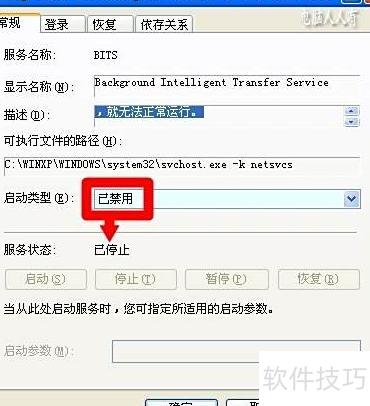
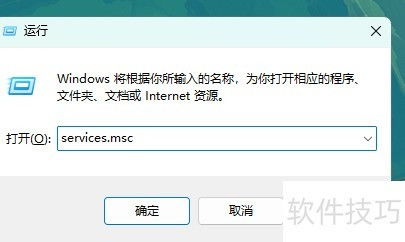
- 操作步驟:在搜索欄輸入“services.msc”打開服務管理器。
- 優化建議:
- 禁用“Connected User Experiences and Telemetry”(診斷跟蹤服務,可減少數據收集)。
- 將“Windows Search”改為手動啟動(如果不常使用系統搜索)。
- 謹慎操作:避免禁用關鍵服務(如網絡、安全相關),可先查詢服務描述再決定。
4. 使用存儲感知功能自動清理
臨時文件和緩存可能占用大量空間,影響應用運行。
- 操作步驟:進入“設置” > “系統” > “存儲”,開啟“存儲感知”。
- 優化建議:配置自動清理計劃,如每月刪除臨時文件,或設置“下載”文件夾自動清理舊文件。
5. 更新與卸載不必要軟件
過時或冗余軟件可能包含后臺進程,導致沖突或資源浪費。
- 操作步驟:進入“設置” > “應用” > “已安裝的應用”。
- 優化建議:定期檢查并卸載不再使用的軟件;同時更新重要應用至最新版本,以確保兼容性和性能優化。
6. 調整視覺效果以提升響應
Windows 11的動畫效果雖美觀,但可能占用GPU和CPU資源。
- 操作步驟:搜索“調整Windows的外觀和性能”,打開后選擇“調整為最佳性能”。
- 優化建議:如果追求流暢度,可禁用透明效果和動畫;若需平衡美觀,可自定義關閉部分選項如“窗口內的動畫控件”。
7. 檢查應用兼容性與故障排除
部分舊版應用可能不兼容Windows 11,導致運行卡頓或錯誤。
- 操作步驟:右鍵點擊應用快捷方式,選擇“屬性” > “兼容性”,運行兼容性疑難解答。
- 優化建議:對于問題應用,可嘗試以管理員身份運行,或設置兼容模式(如Windows 10)。
通過以上技巧,您可以顯著優化Windows 11的應用軟件與服務,讓系統運行更流暢高效。建議定期執行這些操作,并結合硬件升級(如增加內存、使用SSD)以獲得最佳體驗。注意:修改系統設置前,可創建還原點以防意外問題。